ျမန္မာတို႔ရဲ ႔ အထြတ္အျမတ္

ကၽြန္ေတာ္တို႔ ဗုဒၶဘာသာ၀င္ေတြရဲ ႔ တန္ဖိုးျဖတ္လို႔မရႏိူင္တဲ့ ေရႊတိဂံုဘုရား၏ က်က္သေရ

ေရႊတိဂံု ေစတီ

၁၈၅၅ ခုနွစ္ ဝန္းက်င္ေလာက္က ျမင္ေတြ့ရတယ့္ ေရႊတိဂံုေစတီေတာ္

ဂ်ပန္ႏိုင္ငံတြင္ ဂ်ပန္ စစ္ဘက္ ေခါင္းေဆာင္မ်ားနဲ႔ အတူ ဗိုလ္ခ်ဳပ္ ေအာင္ဆန္း ...

Yangon Su Lay pagoda

ျမန္မာျပည္ ျမိဳ့ေတာ္ ရန္ကုန္ျမိဳ့ ရဲ့ ရွဴခင္း

Showing posts with label Window တင္နည္း. Show all posts

Monday, 7 October 2013

Windows 8 Pro (x86/x64) Pre Activated Aug 2013 Free Download


Microsoft Windows 8 Pro VL (x86/x64) en-us Pre Activated Aug 2013 Free Download Size:- 3.5 GB


Windows 8 ေလးလည္းသံုးခ်င္ျပန္ pro ေလးလည္းျဖစ္ခ်င္ေသး free ေလးလည္းရမွ အဆင္ေျပမယ္ဆိုရင္ေတာ့ ဒီမွာသာဆြဲေပေတာ့ မိတ္ေဆြ Preactivated ေလးမို႔ install လုပ္ရတာလည္းအခက္အခဲ မရွိ....မွ်ေ၀လိုက္ၿပီေနာ္...


အားလံုးအဆင္ေျပပါေစဗ်ာ...


Windows 8 Pro S2 s Windows 8 Pro PC Games


Windows 8 Pro S4 s Windows 8 ProWindows 8 Pro S3 s Windows 8 Pro


To install Windows 8 Pro,
you must be running Windows XP SP3, Windows Vista, Windows 7, Windows 8
Consumer Preview, or Windows 8 Release Preview. If you are upgrading
from Windows 7 or Windows Vista, you will have the ability to create
back up media during the upgrade process. If you are upgrading from
Windows XP SP3, back up media is available for purchase at the same time
as Windows 8.


No Windows 8 Settings were harmed in the making of this ISO

No Programs are added to Windows

No Registry Settings were modified

No Unattended Settings were added to the ISO


ေအာက္ကလင့္ေလးမွ ေဒါင္းပါ


zip file ေလးျဖည္ရင္သံုးဘို႔ password ေလးကိုမွတ္သြားေနာ္


Zip Password:- www.downloadha.com

မူရင္းလင့္ေလးမွ 32 bit ေလးလည္းေဒါင္းခ်င္ရင္

Download!


Thursday, 3 October 2013

Windows 7 မည္သည့္ version မဆို Activated ျဖစ္ေစမည္ (windows Genuine ေျဖရွင္းႏိုင္သည္)


(windows Genuine ေျဖရွင္းႏိုင္သည္)


32/64 bits အကုန္ရသည္


ဒါေလးကေတာ့ ကြ်န္ေတာ္လည္းမထင္မွတ္ပဲ သူငယ္ခ်င္းတစ္ေယာက္ဆီက ရလိုက္တာေလးပါ

internet ကေန ေဒါင္းလုပ္ဆြဲတဲ့ windows 7 iso ဖိုင္းေပါင္းစံုကိုေတာင္ စမ္းသပ္ၿပီးပါၿပီ

ဒီ crack folder ေလးထဲမွာ WAT remover ေလးရယ္၊ Vista7 Slic Loader ေလးရယ္၊

Windows 7 loader ေလးရယ္ သံုးဖိုင္ပါ၀င္ပါတယ္


File size ေသးေသးေလးနဲ႔ အေတာ္ကိုေကာင္းတယ္ဗ်ာ

ေကာင္းဆို တကယ္သာ Windows လိုင္စင္ version တစ္ခု Microsoft site ကေန၀ယ္ၾကည့္ ေဒၚလာရာဂဏန္း ဒီေကာင္ေလးသံုးလိုက္တာနဲ႔ free ေလ

လိုအပ္ေနသူမ်ား အဆင္ေျပေစခ်င္လို႔ မွ်ေ၀လိုက္ပ္ၿပီဗ်ာ

မွတ္ခ်က္။ WAT remover ေလးကို antivirus က virus ထင္ၿပီး ဖ်က္တတ္ block
လုပ္တတ္ပါတယ္...antivirus ေလးကို ေခတၱ run ခ်ိန္ေလးမွာdisable
ယံုၾကည္စိတ္ခ်စြာလုပ္ထားႏိုင္ပါတယ္


ေအာက္က link ေလးမွာေဒါင္းႏိုင္ပါတယ္

DOWNLOAD HERE မူရင္းလင့္ေလး


DOWNLOAD Here link 1! (Media Fire)


Download Here Link 2! (Drop Box)


www.shwenyartechno.blogspot.com


Sunday, 15 September 2013

WINDOW BOOT MANAGER ERROR ေျဖရွင္းနည္း


myo lay: အကိုေရ ညီမ Laptop က Window boot manager ဆုိပီးပဲတက္လာတယ္ ေနာက္ျပီး Enter မေခါက္ရင္ Window မတက္ဘူး window ျပန္တင္တာလဲ ငါးခါေလာက္ရွိျပီ Window တင္ျပီးငါးရက္ေလာက္ဆုိရင္ အဲ့လိုျဖစ္ျဖစ္ေနလို႔ပါ....


ဒီ Error ကေတာ့ Window ျပန္တင္တဲ႔အခါမွာ အရင္ Window တင္ထားတဲ႔ Partition ပိုင္းကို Delete မလုပ္ခဲ့တာေၾကာင့္ အမ်ားဆံုးျဖစ္တတ္ပါတယ္... ေအာက္က နည္းလမ္း (၂) မ်ိဳးနဲ႔ ျပင္ေပးနိုင္ပါတယ္...။


ပံုေလးေတြအတိုင္း အဆင့္ဆင့္ လုပ္သြားပါ...။


Start > Computer > Right Click


အစိမ္းေရာင္နဲ႔ 30 စကၠန္႔ ကို (0) ထိေျပာင္းလိုက္ပါ >> OK


ေနာက္တစ္နည္း


Start > msconfig


အျပာေရာင္နဲ႔ ေနရာမွာ Window (၂) ခု ျပေနရင္ မိမိသံုးတဲ႔ OS ကလြဲလို႔ က်န္တစ္ခုကို Select မွတ္ျပီး Delete လုပ္ပစ္ပါ... (1) 3 စကၠန္႔ ထိေလ်ာ့ခ်ပါ  (2) Apply (3) OK


စက္ကို Restart ခ်ေပးလိုက္ပါ....


အဆင္ေျပမယ္လို႔ ေမွ်ာ္လင့္ရင္း


ခင္မင္လွ်က္


ဝင္းကမာၻေက်ာ္


www.winkabarkyaw.net

Monday, 2 September 2013


images (1)


သင့္မွာ ၀င္းဒိုးအေခြ မရွိရင္ Recovery Drive or Recovery Disc တစ္ခုေတာ့ေဆာင္ထားသင့္ပါတယ္။အဲဒီအတြက္ သင့္ကြန္ျပဴတာ Boot မတက္ေတာ့ တဲ့ အခ်ိန္ေတြမွာ Refresh & Reset
,system restore , safe mode ,system image recovery စတဲ့ troubleshoot
လုပ္ႏုိင္တဲ့ tools ေတြကို အသံုးျပဳႏုိင္မွာပါ။ Recovery Drive or Recovery
Disc လုပ္ဖို ့ External Drive or USB Stick or CD/DVD စတာေတြကို
မသံုးခ်င္ဘူးဆိုရင္ ISO ဖိုင္ကေနပဲ Boot တက္ႏိုင္ပါတယ္။ ISO ဖိုင္ကေန Boot
တက္ျပီး၀င္းဒိုးတင္လို ့ရမွာေတာ့ မဟုတ္ပါဘူး။အေပၚမွာေျပာခဲ့သလို
troubleshoot လုပ္တဲ့ tools ေတြကို ပဲသံုးႏိုင္မွာပါ။


ဒီလုိ လုပ္ဖို ့အတြက္ EasyBCD 
Free Version ရွိရင္ရပါျပီ။EasyBCD ကိုအင္စေတာလုပ္ျပီးရင္ Run ပါ။ Add New
Entry ကိုႏွိပ္ျပီး ISO tab ကိုႏွိပ္ပါ။ Name မွာ အသံုးျပဳမယ့္ Windows
ISO နာမည္ကိုေရးပါ။Path မွာ Windows ISO ဖိုင္ကိုေရြးေပးပါ။ Mode မွာ Run
from Disk ကိုေရြးေပးပါ။Add Entry ကိုႏွိပ္ပါ။


ashampoo 06


ဒါဆိုရင္
Boot Menu မွာ Windows Blue ISO ဆိုျပီး Entry တစ္ခုတိုးလာမွာျဖစ္ျပီး
၀င္းဒိုး Boot မတက္ေတာ့ရင္ Troubleshoot လုပ္လို ့ရပါျပီ။တစ္ျခား ISO
ဖိုင္ေတြ၊Backup Image ေတြ ကေန Boot တက္ဖို ့လည္း ဒီနည္းကိုသံုးႏိုင္ပါတယ္။
ISO ဖိုင္ေတြကို System Drive မွာ မထားဖို ့ေတာ့ အၾကံေပးထားပါတယ္။


images (1)

သင့္မွာ ၀င္းဒိုးအေခြ မရွိရင္ Recovery Drive or Recovery Disc
တစ္ခုေတာ့ေဆာင္ထားသင့္ပါတယ္။အဲဒီအတြက္ သင့္ကြန္ျပဴတာ Boot မတက္ေတာ့ တဲ့
အခ်ိန္ေတြမွာ Refresh & Reset ,system restore , safe mode ,system
image recovery စတဲ့ troubleshoot လုပ္ႏုိင္တဲ့ tools ေတြကို
အသံုးျပဳႏုိင္မွာပါ။ Recovery Drive or Recovery Disc လုပ္ဖို ့ External
Drive or USB Stick or CD/DVD စတာေတြကို မသံုးခ်င္ဘူးဆိုရင္ ISO ဖိုင္ကေနပဲ
Boot တက္ႏိုင္ပါတယ္။ ISO ဖိုင္ကေန Boot တက္ျပီး၀င္းဒိုးတင္လို ့ရမွာေတာ့
မဟုတ္ပါဘူး။အေပၚမွာေျပာခဲ့သလို troubleshoot လုပ္တဲ့ tools ေတြကို
ပဲသံုးႏိုင္မွာပါ။

ဒီလုိ လုပ္ဖို ့အတြက္ EasyBCD Free Version ရွိရင္ရပါျပီ။EasyBCD
ကိုအင္စေတာလုပ္ျပီးရင္ Run ပါ။ Add New Entry ကိုႏွိပ္ျပီး ISO tab
ကိုႏွိပ္ပါ။ Name မွာ အသံုးျပဳမယ့္ Windows ISO နာမည္ကိုေရးပါ။Path မွာ
Windows ISO ဖိုင္ကိုေရြးေပးပါ။ Mode မွာ Run from Disk ကိုေရြးေပးပါ။Add
Entry ကိုႏွိပ္ပါ။

ashampoo 06

ဒါဆိုရင္ Boot Menu မွာ Windows Blue ISO ဆိုျပီး Entry
တစ္ခုတိုးလာမွာျဖစ္ျပီး ၀င္းဒိုး Boot မတက္ေတာ့ရင္ Troubleshoot လုပ္လို
့ရပါျပီ။တစ္ျခား ISO ဖိုင္ေတြ၊Backup Image ေတြ ကေန Boot တက္ဖို ့လည္း
ဒီနည္းကိုသံုးႏိုင္ပါတယ္။ ISO ဖိုင္ေတြကို System Drive မွာ မထားဖို ့ေတာ့
အၾကံေပးထားပါတယ္။

www.kothuya.com

Source: http://www.aungkyaw.net/2013/09/iso-boot.html
www.aungkyaw.net မွ ျပန္လည္မွ်ေ၀သည္

Sunday, 21 July 2013

Mac OS X lion(2MB အထိခ်ံဳ႕ထားသည္_မူရင္းအရြယ္အစား(4.37GB)


တေတာ္ေတာ့ထူးစမ္းဖို႔ေကာင္းတယ္ေနာ္ ဘာပဲျဖစ္ျဖစ္ ေဒါင္းရတာအဆင္ေျပတာေပ့ါ


က်ေတာ္တင္နည္းကိုအရင္ဆံုးေလ့လာလိုက္ၾကရေအာင္ဒီမွာသြားျပီးေတာ့ေလ့လာၾကည့္ပါ


ေလ့လာျပီးရင္ေတာ့ဖိုင္ကိုေအာက္မွာသြားေဒါင္းႏိုင္ပါတယ္ TransMac Version 8.1 ပါ အပါအဝင္စုစုေပါင္းဖိုင္ဆိုက္က 2.18 MB ပဲရိွပါတယ္


Download=>Solidfiles/Tusfiles/Zippyshare/Mirrorcreator


This post is written by Aung Myo Kyaw(MAEU Blogger).


Saturday, 20 July 2013

Apple ရဲ႕ Mac OS ကို PC မွာ တင္နည္း


ကဲ
လာပါျပီဗ်ာ ေတာ္ေတာ္မ်ားမ်ားသိခ်င္ေနပါတယ္ဆိုတဲ့ Mac OS ကို PC မွာ
တင္နည္းပါ နည္းေတြ ေတာ္ေတာ္မ်ားမ်ား လိုက္ရွာလိုက္တာ ဟိဟိ ဘယ္ရမလဲ
ဟက္တဲ့ေကာင္ေတြကလဲ သူတစ္လူ ငါတစ္မင္းဆိုသလိုပါပဲ ဘယ္နည္း
အေကာင္းဆံုးျဖစ္မလဲ ဆိုျပီး လိုက္ကလိ တာ ႏွစ္ရက္ အတြင္း ၀င္းဒိုး ၈
ခါတင္ရတယ္ တင္လိုက္ ျဖဳတ္လိုက္နဲ႔ အခု လြယ္လဲလြယ္ တယ္ ရွာရတာလဲ မခက္တဲ့
နည္း တစ္ခု နဲ႔ စတင္မိတ္ဆက္ေပးပါမယ္ " က" တစ္လံုးေရးျပီး သူ႔နာမည္က
ေမာင္ကၾကီးလို႔ေခၚတယ္ မင္းတို႔ သူငယ္ခ်င္းေပါ့ မွတ္ထားေနာ္ဆိုတဲ့ ကၽြန္ေတာ္
ကေလးေတြကို စာသင္သလို မိတ္ဆက္မွာေတာ့ မဟုတ္ဘူးေပါ့ဗ်ာ ဒါဆို ဘယ္လို
မိတ္ဆက္မလဲ ဆိုတာ ၾကည့္ရေအာင္ဗ်ား
ရြာစားေရ...............ဒိုးသံေလးၾကားရေအာင္ဗ်ား..................


ပထမဆံုး
ဘာမွ စမလုပ္ခင္ ဘာေတြလိုအပ္လဲ ဆိုတာကို သိထားဖို႔ လိုမယ္မဟုတ္လားဗ်ာ
ဒီေတာ့ သိထားဖို႔ လိုတာေတြကို ဘယ္လို ေျပာရမလဲ ဆိုေတာ့ ဒါပါပဲေပါ့ ဒါက
ဟိုးအရင္က လူေတြ ေျပာေလ့ရွိတဲ့စကား ကၽြန္ေတာ္ ေျပာမွာက ဒီလိုဗ်


free space အနည္းဆံုး 20 GB လိုတယ္ ဗ်ာ 


DVD အလြတ္ တစ္ခ်ပ္ လိုပါမယ္


Mac OS X Lion image ကို Burn ရပါမယ္


TransMac ဆိုတဲ့ ေဆာ့၀ဲလ္ေလးလိုပါတယ္


EasyBCD လိုတယ္


Optional: Windows 7/Vista DVD


ေနာက္ ဘာမွ မလုပ္ခင္မွာ အခုေအာက္ကျပထားတာေတြ ၾကည့္ဦးေပါ့ 


- Compatible motherboard

- Intel Core CPU

- Compatible VGA card

- Minimum 1GB RAM


ၾကည့္လို႔ျပီးျပီဆိုရင္ စလိုက္ရေအာင္ ေနာ္


1.
mac-os-x-lion-10-7-1-t5863900 ကို ေဒါင္းလိုက္ မေဒါင္းခ်င္လဲ ဆိုင္မွာ
၀ယ္လိုက္ေပါ့ ဟိဟိ ကၽြန္ေတာ္ မတင္ရေသးလို႔ ခုက နည္းပညာသိခ်င္တာပဲဆိုေတာ့
နည္းပညာပဲေျပာတာ ဟိ 


2. TransMac ကို ဒီမွာေဒါင္း ျပီး Install လုပ္ပါ


3. ျပီးရင္ .iso ဖိုင္ကို ျဖည္ျပီး .dmg image ကို ဖြင့္ပါ (4GB) ၀န္းက်င္ေလာက္ ရွိမယ္ အဲဒါက


4.Burn
the .iso image ဒီ အဆင္ေတြကေတာ့နဲနဲ ျဖတ္ေျပာလိုက္တယ္ေနာ္
ေခြဘမ္းတာေလာက္ကေတာ့ ဒါေလ့လာေနျပီဆိုမွ တတ္ျပီယူဆလို႔ပါ
အဲနဲနဲေျပာစရာရွိတယ္ window 7/Vista အတြက္  Windows Disc Image Burner နဲ႔
ရတယ္ XP ကေတာ့ Nero သံုးလို႔ရတယ္ေနာ္ ဒါကေတာ့ စမ္းလိုက္ေပါ့ ဟိ ဟိ
ေနာက္တာပါ အဆင္ေျပပါတယ္


5.EasyBCD ကိုေတာ့ ဒီေနရာကို သြားလိုက္ အီးေမးလ္နဲ႔ နာမည္ထည့္ေပးျပီး ကိုယ္တိုင္ ယူမွရမယ္ ဟိဟိ 


အာကာျဖိဳ းတစ္ညလံုးမအိပ္ရေသးေတာ့ ပ်င္းေနပါသည္ D


6.EasyBCD
ကိုဖြင့္ BCD Backup/Repair ကိုသြား ဘက္ကပ္လုပ္ထားလိုက္ ဒါကလက္ရွိ Boot
ကို မထိခိုက္ေအာင္ ကာကြယ္လိုက္တာ ဘာမွေတာ့ ဟုတ္ဘူး မလုပ္ခ်င္ေနေပါ့ သေဘာ
မလုပ္နဲ႔ေတာ့ မေျပာဘူး ကိုယ့္စက္နဲ႔ ကိုယ္ပဲေနာ္ ဟိ


7.
ေနာက္ Free space 20GB အနည္းဆံုးထားျပီး partition တစ္ခု ဖန္တီးလိုက္ပါ
ဘယ္လိုလုပ္ရမလဲ မသိရင္ သိတဲ့သူရွိတယ္ မိတ္ဆက္ေပးလိုက္မယ္ သူ႔နာမည္က ဦးဦး
Google ကိုလို႔ေခၚတယ္ သူ႔ကို ေမး သူက ဦး အကုန္သိ


8.ဒီအဆင့္ကေတာ့ စက္ထဲ ေခြထည့္ပုံမွန္ တင္ေနက် အတိုင္း Boot တက္ေပးဖို႔ ပဲ မသိရင္ Oo အကုန္သိ ေမးေနာ္ ကၽြန္ေတာ့္လာမေမးနဲ႔ 


9.နဲနဲေက်ာ္တယ္ေနာ္
ဒီမွာ လဲ ပံုမွန္ အဆင့္ေတြပဲ ကီးတစ္ခုခု ႏွိပ္ ဆိုတာေလးေလ ေက်ာ္တယ္ေျပာတယ္
ေျပာလိုက္တာပါဘဲ ဘာမွ ထူးဘူး ေနာက္
wait.............wait...............wait ................. ဒီလို
၀ိတ္ရင္း အဲ ေစာင့္ေနရင္း ဆယ္မီနစ္ ၀န္းက်င္ေလာက္မွာ


အလုပ္လုပ္တာ ျပီးပါမယ္ ေျပာမလို႔ ၀ိတ္တာ နဲနဲ မ်ားသါားသလားလို႔ 


10.  OS X  install လုပ္ဖို႔ partition ေရြးတဲ့ေနရာေရာက္ျပီ ေရြးလိုက္ေပါ့ 


11.
မိတ္ေဆြမ်ား ဒီေန၇ာမွာ စာဖတ္ရင္မရွင္းသလို ျဖစ္ေနပါမယ္ ကၽြန္ေတာ္
တစ္ဆင့္စီပဲေျပာသြားတာပါ မေက်ာ္ပါဘူး အခု “Utilities”ဆိုတာ သြားလိုက္ပါ
ဘယ္က သြားရမလဲဆို ကေလးေတြ စာေမးပြဲေျဖဖို႔ စာက်က္သလိုေတာ့ လုပ္မလာနဲ႔
လက္ေတြ႔ လုပ္သြားရင္ ဘယ္အဆင့္မွ မေက်ာ္ပဲ စခရင္မွာ ေပၚလာတဲ့ အဆင့္တိုင္းကို
ေျပာေနတာမို႔ အဆင္ေျပေျပ လုပ္သြားႏိုင္လိုက္မယ္ စာဖတ္တာ သက္သက္ဆိုရင္ေတာ့
ဘာမွန္းမသိဘူးျဖစ္ေနမွာ ကဲ ျပန္ဆက္မယ္ေနာ္ သြားလိုက္ျပီးရင္ “Disk Utility”
ကိုေရြးပါ


12. အဲဒီမွာ သင္လုပ္ထားတဲ့ partition
ကိုရွာပါ ေတြရင္ စလက္ “Erase” ကိုႏွိပ္ေပးလိုက္ ေနာက္ MS-DOS to Mac OS
Extended ေျပာင္းေပးလိုက္ ေနာက္ format ခ်ဖို႔ “Erase”
ကိုျပန္ႏွိပ္ေပးလိုက္ 


13.ဒီေနရာမွာ
wait...........wait...............wait ေပါ့ ျပီးရင္ေတာ့ အဲဒါျပီးျပီ Disk
Utility ကို ပိတ္လိုက္ ေနာက္ OS X Install လုပ္ခ်င္တဲ့ partition ကို
ကလစ္ေပးလိုက္ အဲ အဲ ဒါက ခုဏက ေဖာ့မက္ခ်တဲ့ partition ကိုေနာ္ ေတာ္ၾကာ
ေလွ်ာက္တင္ေနဦးမယ္


14.ေနာက္ Customize ကို ႏွိပ္
ဒီေနရာမွာေတာ့ ေပါက္ေလာက္ျပီလို႔ ယူဆပါတယ္ Driver ေတြ ေရြးမလား ဘာလားညာလား
ဘယ္ေတာာ့ မွာ အင္စေတာ မလုပ္ဘူးလားဆိုတာေတြ ဒါေတြေပါ့ ဗ်ာ လုပ္ခ်င္သလို
သာလုပ္ရတယ္ မရရင္သူက အင္စေတာ ေပးမလုပ္ဘူးေလ မွန္မွ ဆိုေတာ့
မွန္ေအာင္လုပ္ေပါ့ ဘာခက္တာလိုက္လို႔ေနာ္  မွန္ျပီထားလိုက္ေတာ့ သူ႔ဟာသူ
လုပ္လိုက္မယ္ 


15. “Done” ကိုႏွိပ္ ျပီးရင္ Install Lion


16.အင္စေတာလုပ္တာ
ျပီးရင္ ဖစ္နစ္ေပါ့ဗ်ာ ဟဲဟဲ ရီဘုက်သြားမယ္ အက်ရင္ ကိုယ္လုပ္ေပးေနာ္
ျပန္တဲ့လာ ျပီးတဲ့ တိုင္ေအာင္ အေခြကို မထုတ္လိုက္နဲ႔ ဦး အယ္ရာေတြ
တန္းစီျပီး ရေနတတ္တယ္ ခံရျပီးျပီ ဟိဟိ ျပန္တက္လာတဲ့ အခါ ဘာမွ ေစာင့္္မေနနဲ႔
နီးတဲ့ ခလုတ္တစ္ခုကို ႏွိပ္ေပးလိုက္ ေနာက္ F8 ကိုႏွိပ္ျပီး Mac OS X
အင္စေတာလုပ္ခဲ့တဲ့ အပိုင္းကို ေရြးေပးလိုက္ အျမန္မလိုနဲ႔ေနာ္
ေသခ်ာၾကည့္လိုက္  


17. ဒီလိုနဲ႔ ရီဘု ျပန္က်မယ္
ျပန္တက္လာတဲ့ အခါ ကိုယ့္မွာ အရင္တင္ထားတဲ့ ၀င္းဒိုးတစ္ခု ရွိေနတယ္ဆို Mac
ကိုေရြး၀င္ေပါ့ေနာ္ မရွိဘူးဆိုရင္ေတာ့ သူ႔ဟာသူလာမွာေပါ့ win 7 loader ကို
သံုးႏိုင္တယ္ your Windows not genuine again. Ignore this right now
ဆိုလာတတ္တယ္ မလာ ရင္လဲ မလာဘူး ပံုေသေတာ့ မရွိဘူး တစ္ခု နဲ႔ တစ္ခုမတူဘူး ဒါက
ျပသနာမရွိေလာက္ဘူးထင္တယ္ ေနာ္ ေလာေလာဆယ္ တင္တာပဲေျပာေနေသးတာ


18.EasyBCD ကို ျပန္ဖြင့္လိုက္ျပီး  “Edit Boot Menu” ကို သြားပါ အဲမွာ ရွိတာ အကုန္ဖ်က္လိုက္ပါ


19.
“Add New Entry” ကို သြားပါ ဒီေနရာမွာ ေတာ့ window version ကို Add
ေပးရမွာ ပါ ေနာက္ “Mac” ကို ကလစ္ပါ ေပးခ်င္တဲ့ နာမည္ေပးလိုက္ပါ  ေနာက္ “Add
Entry” ကို တစ္ဖန္ျပန္ႏွိပ္ေပးပါ


20.ျပီးရင္ ေနာက္နဲနဲဆုတ္ျပီး “Edit Boot Menu” ကို သြားပါ လူလိုက္မဆုတ္နဲ႔ရတဲ့ Pointer ေလးဆုတ္ရင္ရျပီ


Default as Windows ကိုေရြး ျပီး “Boot default OS after 30 secs”.ကို ေရြးေပးလိုက္ပါ ျပီးရင္ Save လုပ္လိုက္ေနာ္ 


21.ေနာက္ 
“BCD Deployment” ကို သြားပါ သင္တင္တဲ့ Windows version ကို ေရြးပါ “Write
MBR” ကို ကလစ္ပါ သူအလုပ္လုပ္ေနပါမယ္ ဒါျပီးသြားရင္ ရီစတ က်ပါမယ္
က်ျပီးျပနတက္လာရင္ ရပါျပီ အေခြ မပါလဲ ျဖစ္ပါျပီဗ်ာ 


ကဲ
ေနာက္ ျပသနာက ကိုယ္ဆီပဲ ျပန္လာမွာဆိုေတာ့ မထူးပါဘူး ေျပာလိုက္ပါမယ္
Windows Genuine problem ဒါက ဘာနဲ႔ လုပ္ရသလဲဆိုရင္ Windows 7 Extreme
Loader. နဲ႔ အဆင္ေျပပါတယ္ ေတာ္ၾကာ ျမိဳ႔ပတ္ေနၾကမွာ ေျပာလိုက္တာ
နားေအးတယ္ေနာ္


ေနာက္တစ္ခု
မွတ္ထားပါ အေရးၾကီးပါတယ္ ဘာလဲ ဆို ဟာ့ဒစ္ကေန ဘုတက္လာလို႔ ျပသနာ
ရွိေနေသးတယ္ဆိုရင္ r Windows Vista/7 DVD ေခြထည့္ျပီး တက္လာရင္ Repair your
Computer ကေန Repair ျပန္လုပ္ပါ ေနာက္ Use repair tool fix စတဲ့
စာေတြပါတဲ့ ေရဒီရိုေဘာ္တြန္မွာ ေရြးေပး၇မယ္ ဒါက သေဘာတရားေလာက္ပါ ေနာ္
လုပ္တတ္ၾကမွာပါ ေနာက္တစ္ဆင့္ startup Repair ကိုေရြးရမယ္


ကဲ
ရျပီေနာ္ အဆင္ေျပပါေစဗ်ာ တစ္ခါမရရင္ ႏွစ္ခါ သံုးခါေပါ့ အက္ဒီဆင္ကို ေတာ့
မမွီေလာက္ပါဘူး လုပ္သာလုပ္ပါ လုပ္မွတတ္တာ ေနာက္ေနာက္မွ ပဲ USB ကတင္တာေတြ
ဗားရွင္းအျမင့္တင္တာေတြ စသျဖင့္ လုပ္ေပးပါ့မယ္ ဒီမွာေျပာေပးတာက
အဆင့္မ်ားတယ္ထင္ရေပမယ့္ လုပ္ေဆာင္ရတာ အရိုးရွုင္းဆံုး အေကာင္းဆံုးနည္းပါ
အဆင့္နဲနဲနဲ႔ မတရားလိုက္ေဒါင္းေလာ့ခ် မျမင္ဖူးမစမ္းဖူးတဲ့ေဆာ့၀ဲလ္ေတြ နဲ႔
ကလိရတာထက္စာရင္ေတာ့ ေတာ္ေတာ္ ေကာင္းတာေပါ့ ဗ်ာ အမေလးေနာ္ ၀င္းဒိုး အင္စေတာ
စာတစ္ပုဒ္ေရးရတာ ေခါင္းလဲကိုက္ လက္လဲေညာင္း ဘာျဖစ္ျဖစ္ပါေလ
သူမ်ားေျပလည္ရင္ျပီးတာပဲ တစ္ခါတင္ မန္းေလးမွာ တစ္သိန္း ရန္ကုန္မွာ
ငါးေသာင္း၇န္ကေတာ့ လြတ္တာေပါါ ဟီး သူမ်ားစီးပြားေရး တုတ္နဲ႔ထိုးတယ္ဆို တာ
ဒါမ်ိဳးေျပာတာျဖစ္မယ္ ဟိဟိ


Credit to ( အာကာျဖိဳး နည္းပညာ )


ကိုအာကာၿဖိဳးအား အထူးေက်းဇူးတင္လွ်က္ပါ

Tuesday, 2 July 2013

USB မွ Window တင္နည္း & Window 7 / 8 ISO Images Files မ်ား


 အရင္ဆံုး Window 8 ျဖစ္ျဖစ္ Window 7 ျဖစ္ျဖစ္ကိယ္တင္ခ်င္တဲ႔ ISO images ဖိုင္ကို ဇြဲေကာင္းေကာင္းနဲ႔ ေဒါင္းယူထားဖို႔လိုပါတယ္ (အားလံုး 2GB , 3GB အထက္မွာခ်ည္းပါပဲ).......

 ဇြဲ မရွိဘူးဆိုရင္ေတာ့ နီးစပ္ရာ ဆိုင္တစ္ဆိုင္ မွာေျပးဝယ္လိုက္ပါ....:P 


ျပီးရင္ 4GB ပမာဏ နဲ႔ အထက္ (8GB ဆိုရင္ပိုေကာင္းတာေပါ့ဗ်ာ) ရွိတဲ႔ USB တစ္ေခ်ာင္း လိုပါတယ္...


 ISO images ေတြ မရွိေသးလို႔

  ေဒါင္းယူခ်င္တယ္ဆိုရင္.....ေအာက္ မွာေဒါင္းယူႏိုင္ပါတယ္...


 (တခ်ိဳ႕ Download လုပ္နည္း မသိေသးတဲ႔ သူငယ္ခ်င္းမ်ားကေတာ့ ေဒါင္းမရဘူးခ်ည္းဘဲ ေျပာေနလို႔ Download လုပ္နည္းေလးပါ တခါထဲ ေဖၚျပေပးလိုက္တယ္)


ေဒါင္းနည္းကေတာ့ ပထမဆံုး ကိုယ္ေဒါင္းယူခ်င္တဲ႔  Download ဆိုတဲ႔ Link ေလးကို ႏွိပ္လိုက္ပါ New Tab 
အေနနဲ႔ ေနာက္စာမ်က္ႏွာတစ္ခုကို ေရာက္သြားပါလိမ့္မယ္ .... 5 စကၠန္႔ေလး ကို
သည္းခံျပီး ေစာင့္ေပးလိုက္ပါ (5 စကၠန္႔အတြင္း သူေၾကာ္ျငာခ်င္တာေလးကို
ေပးေၾကာ္ျငာလိုက္ပါ...  ေက်းဇူးတင္ပါတယ္ ....:P ) 


ျပီးရင္ ေအာက္ကပံုေလးအတိုင္း  SKIP AD ဆိုတာေလးကို ႏွိပ္လိုက္ပါ ေအးေဆး ေဒါင္းယူႏိုင္ပါျပီ....:)


ဒါက Window 8 ISO images ဖိုင္ 64bit / 32bit ပါ....ေအာက္က သူ႕ရဲ႕ Serial Key ေတြပါ:)


English

64-bit (x64)  Download   (3.3 GB)  Sha 1 hash —  


1288519C5035BCAC83CBFA23A33038CCF5522749


32-bit (x86)  Download (2.5 GB) Sha 1 hash —   


E91ED665B01A46F4344C36D9D88C8BF78E9A1B39


 ဒါေလးေတြကေတာ့ Window 7 ISO images ဖိုင္လ္ေတြပါ.. ၾကိဳက္တာေရြးယူႏိုင္ပါတယ္ (တစ္ခြန္းေစ်း)...:P


LATEST UPDATE 22nd AUGUST 2011


Windows 7 Ultimate SP1-U ISO

English x86: X17-59463.iso

English x64: X17-59465.iso


Windows 7 Professional SP1-U ISO

English x86: X17-59183.iso

English x64: X17-59186.iso


Windows 7 Home Premium SP1-U ISO

English x86: X17-58996.iso

English x64: X17-58997.iso


ဒါေလးေတြကေတာ့ 2010 Version ေတြပါ...။


UPDATED 30th April 2010


Windows 7 Professional x64 (64-bit)

English: Download


Windows 7 Professional x86 (32-bit)

English: Download


Windows 7 Home Premium x64 (64-bit)

English: Download


Windows 7 Home Premium x86 (32-bit)

English: Download


Windows 7 Enterprise [English 60 Days Trial]

32-bit (x86): 7600.16385.090713-1255_x86fre_enterprise_en-us_EVAL_Eval_Enterprise-GRMCENEVAL_EN_DVD.iso


64-bit (x64): 7600.16385.090713-1255_x64fre_enterprise_en-us_EVAL_Eval_Enterprise-GRMCENXEVAL_EN_DVD.iso


Windows 7 Ultimate x64 (64-bit)

[Unofficial] English: Download


Windows 7 Ultimate x86 (32-bit)

[Unofficial] English: Download


Windows 7 N Version Direct Download Links [Windows 7 N English for Europe - No Windows Media Player (WMP12)]


Windows 7 Home Premium N x86 (32-bit): Download

Windows 7 Home Premium N x64 (64-bit): Download

Windows 7 Professional N x86 (32-bit): Download

Windows 7 Professional N x64 (64-bit): Download


In today’s time , it’s not difficult to install Windows from pen –
drive or another USB Flash drives. In fact , Microsoft itself provides a
software to make a pen drive that can boot your computer and install
Windows 8.


စိတ္ၾကိဳက္ ေဒါင္းယူျပီးျပီ ဆိုရင္ေတာ့ ဒီ Windows 7 USB/DVD Tool ကို ေဒါင္းယူလိုက္ပါ USB ကို ကြန္ျပဴတာမွာ တပ္ျပီး ....


က်န္တာေတြကိုေတာ့ ေအာက္က ပံုေလးေတြ အတိုင္း လုပ္ေဆာင္သြားလိုက္ပါ....:)


Steps:


1. Download Windows 7 USB/DVD Tool  or Download Here  and install it.


1_thumb%25255B4%25255D


Browse ကိုႏွိပ္ျပီး ေစာေစာက ေဒါင္းထားတဲ႔ ISO ဖိုင္လ္ကိုေရြးေပးပါ..။


2. Choose your ISO file for Windows 8 like in above screenshot. To download Windows 8


2_thumb


3. Choose USB device to install windows 8 from USB drive.


ဒီေနရာမွာ မိမိ ရဲ႕ USB Drive ကို ေရြးေပးပါ


3_thumb


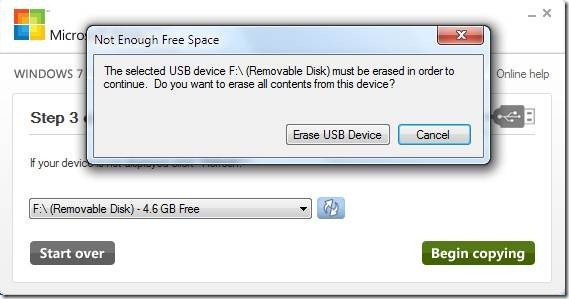
4. Select your USB device from the drop-down list. And hit Begin Copying.


ဒီအဆင့္မွာ USB ကို Format ရိုက္မွာပါ..

 (USB ထဲကအေရးၾကီးတဲ႔ Data ေတြရွိရင္ အျခားတစ၀္ေနရာမွာအရင္ဆံုးေရြ႕ထားေပးပါ)  


4_thumb


5. Press next to format you USB device and copy Windows 8 files.


5_thumb


6. After this application will copy windows files to your pen drive.


7. After Process completes , restart your computer and boot your computer with USB device and install Windows 8 Preview.


  အေပၚက အဆင့္ေတြအတိုင္း လုပ္ျပီးျပီ  ဆိုရင္ USB ကို ကြန္ျပဴတာမွာ တပ္ပါ  Restart ခ်ပါ  Window  ျပန္ တတ္တတ္လာခ်င္း Boot Menu ကိုဝင္ဖို႔ F2 (or) Dle ကိုႏွိပ္ပါ (Boot Menu ကို ဝင္ဖို႔ ႏွိပ္ရမဲ့ Key ေတြက ကြန္ျပဴတာ တစ္လံုးႏွင့္ တစ္လံုး မတူႏိုင္ပါဘူး) Acer Window 7 မွာေတာ့ F2 ကိုႏွိပ္ျပီး  Boot Menu ကို ဝင္ရပါတယ္) 


Boot Menu က Boot tab မွာ  first boot device ကို USB ကို ေရြးျပီး F10 နဲ႔ Save and Chang ကိုႏွိပ္ေပးလိုက္ပါ...။


Window ျပန္တတ္လာရင္ USB နဲ႔ Window တင္ဖို႔ အဆင္သင့္ျဖစ္ေနပါျပီ....//